手順


KCFM2C Find Meキーチェーンライト
Apple Find Myネットワークは、iPhone、iPad、MacのApple Find Myアプリ、またはApple WatchのFind Itemsアプリを使用して、互換性のある個人用アイテムを簡単かつ安全に見つける方法を提供します。
Apple Find Myアプリを使用してこの製品を見つけるには、最新バージョンのiOS、iPadOS、またはmacOSをお勧めします。 Apple Watchの「アイテムを探す」アプリには、watchOSの最新バージョンが必要です。
Works with Appleバッジの使用は、製品がバッジに示されたテクノロジーと特に連携するように設計されており、Apple Find Myネットワークの製品仕様と要件を満たしていることが製品メーカーによって認定されていることを意味します。 Appleは、本デバイスの操作、本製品の使用、または安全性および規制基準への準拠について責任を負いません。
Apple、Apple Find My、Apple Watch、Find My、iPhone、iPad、iPadOS、Mac、macOS、watchOSは、米国およびその他の国々で登録されたApple Inc. の商標です。 IOSは、米国およびその他の国におけるCiscoの商標または登録商標であり、ライセンスに基づいて使用されています。
部品の説明
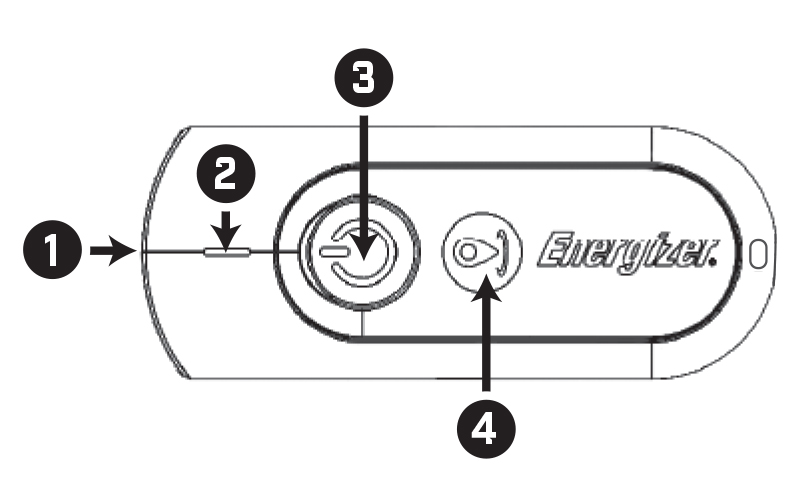
- 1. 懐中電灯レンズ
- 2. 「探す」インジケーターライト
- 3. 懐中電灯のオン/オフボタン
- 4. 「探す」ペアリングボタン
- 梱包から取り出した時点では、キーチェーンライトの電源はオフになっています。
- キーチェーンのライトをオンにすると、懐中電灯と「探す」のペアリングの両方が有効になります。
- 「探す」ペアリングボタンを1回押すと、電源がオンになります。
- 使用していないときはキーチェーンのライトをオフにして、バッテリー寿命を延ばし、誤って点灯するのを防ぐことができます。
- キーチェーンのライトをオフにすると、懐中電灯と「探す」機能の両方が無効になります。
- オフにするには: 「探すボタン」を3秒間押し続けます。 確認音が3回鳴り、ライトが3回点滅します。
- もう一度「探す」ペアリングボタンを押すと、キーチェーンライトの電源が再びオンになります。
- 懐中電灯のオン/オフボタンを押して懐中電灯をオンにします。
- 懐中電灯をオフにするには、懐中電灯のオン/オフ ボタンをもう一度押します。
- 電池寿命を延ばすには、使用していないときは懐中電灯をオフにしてください。
- Keychain LightをAppleの「探す」アプリに接続するには:
- 安定したインターネット接続を確保し、Bluetooth® を有効にして、デバイスを最新バージョンのiOSまたはmacOSに更新してください。
- Appleの「探す」アプリを開きます。
- 「Find My」ペアリングボタンを押します。 キーチェーンのライトから音が鳴ります。 「Find My」インジケーター ライトが点滅し、点灯します。
- キーチェーンのライトをAppleデバイスに近づけます。
- 「アイテム」タブをタップし、「+」アイコンをタップして、「その他のアイテムを追加」をタップします。
- デバイスはアイテムを検索し、 「Energizer Finder」 を表示します。
- 「接続」をタップします
- キーチェーンライトの名前を入力し、「続行」をタップします。
- 絵文字を選択して「続行」をタップします。
- 「同意する」をタップして、キーチェーンライトがApple IDにリンクされることを確認します。
- 「完了」をタップするとキーチェーンがペアリングされます。
- Apple Find Myアプリからキーチェーンライトを削除するには:
- キーチェーンは一度に1つのApple IDにのみペアリングできます。 新しいApple IDとペアリングするには、Apple Find Myアプリからキーチェーンを削除する必要があります。
- 安定した接続を確保するために、キーチェーンをiPhoneの隣に置きます。
- Apple「探す」アプリを開き、「持ち物を探す」タブをタップして、キーチェーンライトを選択します。
- ページの一番下までスクロールして「アイテムを削除」をタップします
- 削除するためのポップアップが表示されます。 「削除」をタップ
- 取り外しに成功すると、キーチェーンのライトから音が鳴ります。
- 工場出荷時設定へのリセット
- 接続に問題がある場合は、キーチェーンのライトをリセットしてみてください。
- リセットするには: 「探す」ペアリングボタンを5回押します。最初の4回は素早く押し、5回目は長押ししてください。
- 「Find My」インジケーター ライトが3回点滅し、ビープ音が3回鳴って、工場出荷時設定へのリセットが確認されます。
- 「探す」ボタンを押すと、キーチェーンライトの電源が再びオンになります。
- 地図上の道順:
- Apple Find Myアプリを開き、「アイテム」タブをタップして、キーチェーンのライトをタップします。
- 「道順」をタップ
- 「道順」をタップして、Appleマップの経路案内に従います。
- サウンドを再生
- Apple Find Myアプリを開き、「アイテム」タブをタップして、キーチェーンのライトをタップします。
- 「サウンドを再生」をクリックすると、キーチェーンライトから確認音が鳴り、「探す」インジケーターライトが点滅します。
- ビープ音が鳴り、「Find My」インジケーター ライトが約10秒間点滅します。
- キーチェーンライトが見つかるまで上記の手順を繰り返します。
- 注: サウンド再生機能は10メートルの範囲内で動作します。
- 範囲外の場合は、ルート案内機能を使用して、サウンドの再生が利用可能になるまで近づきます。
- アイテムを共有
- Apple Find Myアプリを開き、「アイテム」タブをタップして、キーチェーンのライトをタップします。
- 「アイテムを共有」の下で「人を追加」をタップします
- 画面が変わるので、「続行」をタップします
- アドレス帳から共有したい連絡先を選択します。
- 連絡先を選択したら、右上隅の「共有」をタップします。
- 連絡先は共有の招待を承認する必要があります。
- 招待を承諾すると、選択した連絡先はサウンドの再生やマップのルート案内機能を使用できるようになります。
- 紛失物 – 連絡先情報を共有する
- Apple Find Myアプリを開き、「アイテム」タブをタップして、キーチェーンのライトをタップします。
- 「紛失物」までスクロールします
- 「連絡先情報を表示」をタップし、「続行」をタップします
- 次に、他の人があなたに連絡できるように電話番号またはメールアドレスを入力するように求められます。
- 「次へ」をタップ
- 「情報を表示」をタップします
- 削除するには、「連絡先情報を表示」に戻って「連絡先情報を削除」を選択し、「OK」をタップします。
- 紛失物 – アイテムの場所を共有する
- Apple Find Myアプリを開き、「アイテム」タブをタップして、キーチェーンのライトをタップします。
- 「紛失物」までスクロールします
- 「アイテムの位置情報を共有」をタップし、「続行」をタップします
- 右上隅の「完了」をタップします。
- アイテムの位置情報の共有を停止するには、「アイテムの位置情報を共有」を再度タップしてください。
- 「持ち物の位置情報の共有を停止」をタップし、「続ける」を選択します。
5. バッテリーの交換
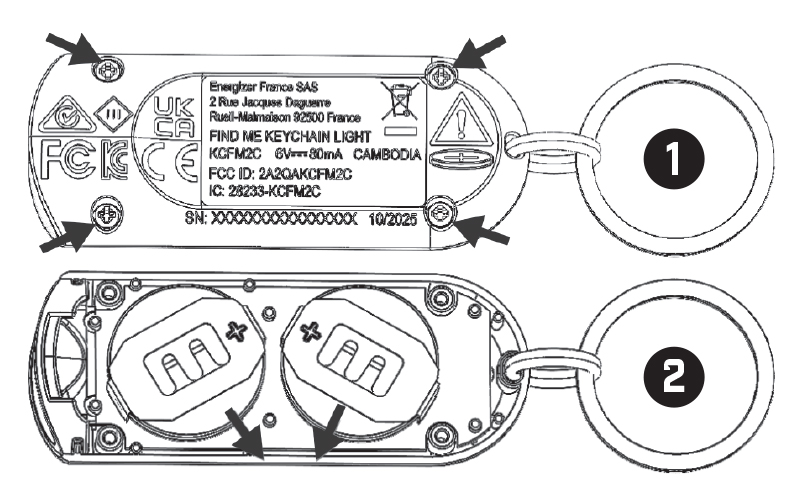
- 図1に従って、ドライバーで4本のネジを緩め、背面カバーを取り外します。
- 図2に示すように、2つのバッテリーをスライドさせて取り出します。
- 新しいCR2032電池2個(プラス面を上にして)と交換してください。
- 背面カバーを取り付け、ドライバーを使用してネジを締めます。
よくある質問
Apple Find Myネットワークは、AppleデバイスのFind Myアプリを使用して個人のアイテムを安全かつ簡単に見つけられる方法を提供します。 アイテムをアプリとペアリングすると、同じApple IDでログインしている他のデバイスと一緒にアイテムの位置を表示できます。 アイテムがiPhoneから離れてしまった場合、世界中の何百万台ものAppleデバイスがそのBluetooth信号を検出し、その位置情報をiCloudに安全にアップロードします。そのため、「探す」アプリで最新の位置を確認できるようになります。 紛失した場合は、紛失モードを有効にすると、見つけた人に対してメッセージと連絡先情報を表示できます。 あなたの位置データと履歴はアイテム自体には保存されないため、アイテムの位置を表示できるのはあなただけです。 位置情報を中継するデバイスは匿名のままで、すべてのデータは暗号化されるため、Appleを含め、誰もデバイスの位置情報や補助デバイスのIDにアクセスすることはできません。 これらのプライバシー保護により、不正な追跡が防止され、情報の安全性とプライバシーが確保されます。 「探す」ネットワークは、世界中の何十億ものAppleデバイスを活用して、安全かつ匿名でアイテムの位置を検出し、中継します。 高度な暗号化と厳格なプライバシー対策により、「探す」アプリを安心して使用して、プライバシーを守りながら個人の持ち物を簡単に見つけることができます。
アイテムがiPhoneから離れている場合、「探す」ネットワーク内の他のAppleデバイスがアイテムのBluetooth信号を検出し、その位置情報をiCloudに安全にアップロードします。 その後、「探す」アプリでアイテムの最新の場所を確認できます。 プライバシーを保護し、不正な追跡を防止するために、所有者から離れた「探す」ネットワークアクセサリが時間の経過とともに一緒に移動していることが検知されると、次の2つの方法のいずれかで通知されます。 iOSまたはiPadOS 14.5以降を搭載したiPhone、iPad、またはiPod touchをご使用の場合、「探す」アプリから通知を受け取れます。マップ上で移動経路の確認や、持ち物のシャットダウンモードへの切り替えも可能です。それ以外の場合、キーチェーンライトが動かされると、ライト本体から確認音が鳴ります。 これらの追跡防止機能は、ユーザーが知らないうちに追跡しようとするのを阻止するために特別に設計されています。 すべての位置データは匿名化され、暗号化されるため、全員のプライバシーが確実に維持されます。
規制安全情報
警告: 電池は子供の手の届かないところに保管してください。
この商品はおもちゃではありません。 この製品にはリチウムボタン/コイン電池が含まれています。 新品または使用済みのリチウムボタン/コイン型電池を飲み込んだり、体内に入ると、重度の体内火傷を引き起こし、わずか2時間で死に至る可能性があります。 バッテリー収納部は常に完全に固定してください。 電池ボックスがしっかりと閉まらない場合は、製品の使用を中止し、電池を取り外して、お子様の手の届かないところに保管してください。 電池を飲み込んだり、体内に入れてしまったと思われる場合は、直ちに医師の診察を受けてください。
- 1. 使用済みの電池は取り外して、地域の規制に従って直ちにリサイクルまたは廃棄し、子供の手の届かないところに保管してください。 電池を家庭ゴミとして廃棄したり、焼却したりしないでください。
- 2. 使用済みの電池でも重傷や死亡事故を引き起こす可能性があります。
- 3. 治療情報については、地元の中毒情報センターに問い合わせてください。
- 4. 対応電池タイプはCR2032です。
- 5. 公称バッテリー電圧は3Vです。
- 6. CR2032などの充電不可能な電池は充電しないでください。
- 7. 電池を無理に放電・充電・分解したり、定格温度(メーカー規定の上限温度)を超えて加熱したり、焼却したりしないでください。 ガスの噴出、漏れ、または爆発により化学火傷を負う恐れがあります。
- 8. 電池が極性(+と-)に従って正しく取り付けられていることを確認してください。
- 9. 古い電池と新しい電池、異なるブランドや種類の電池(アルカリ電池、マンガン電池、充電式電池など)を混ぜて使用しないでください。
- 10. 長期間使用されていない機器から電池を取り外し、地域の規制に従ってすぐにリサイクルまたは廃棄してください。
- 11. バッテリー収納部は常に完全に固定してください。 電池ボックスがしっかりと閉まらない場合は、製品の使用を中止し、電池を取り外して、お子様の手の届かないところに保管してください。
FCC声明
注意: 適合性に関する責任者(メーカーなど)が明示的に承認していない変更や改造を行うと、本製品を使用する権限が無効になる場合があります。
この機器はテスト済みであり、FCC規則のパート15に従ってクラスBデジタル デバイスの制限に準拠していることが確認されています。 これらの制限は、住宅設備における有害な干渉に対して適切な保護を提供するために設計されています。 この機器は無線周波数エネルギーを生成、使用し、放射する可能性があり、指示に従って設置および使用しないと、無線通信に有害な干渉を引き起こす可能性があります。 ただし、特定の設置において干渉が発生しないという保証はありません。 この機器がラジオやテレビの受信に有害な干渉を引き起こしているかどうかは、機器の電源のオン/オフによって判断できますが、その場合、ユーザーは以下の1つ以上の方法で干渉を修正することをお勧めします。
- - 受信アンテナの向きを変えるか、場所を変えてください。
- - 機器と受信機間の距離を広げます。
- - 受信機が接続されている回路とは別の回路のコンセントに機器を接続します。
- - 販売店または経験豊富なラジオ/テレビ技術者にご相談ください。
このデバイスは、FCC規則のパート15に準拠しています。 操作には次の2つの条件が適用されます。
(1)この装置は有害な干渉を引き起こしてはならず、(2)この装置は、望ましくない動作を引き起こす可能性のある干渉を含め、受信したあらゆる干渉を受け入れなければならない。
コンプライアンス責任者によって明示的に承認されていない変更または修正を行うと、ユーザーの機器の操作権限が無効になる場合があります。
ICに関するご注意
このデバイスには、カナダのイノベーション、科学、経済開発省のライセンス免除RSSに準拠したライセンス免除の送信機/受信機が含まれています。 操作には次の2つの条件が適用されます。
1)この装置は干渉を引き起こしてはなりません。
2)本装置は、装置の望ましくない動作を引き起こす可能性のある干渉を含め、あらゆる干渉を受け入れなければなりません。
BLUETOOTHおよびBluetoothロゴはBluetooth SIG, Inc. の登録商標であり、ライセンスに基づいて使用されています。
警告
摂取の危険性: この製品にはボタン電池またはコイン電池が含まれています。
飲み込むと死亡または重傷を負う可能性があります。
ボタン電池やコイン電池を飲み込むと、最短2時間で体内に深刻な化学的損傷を引き起こす危険があります。
使用済み・未使用を問わず、電池は子どもの手の届かない場所に保管してください。
電池を飲み込んだり、体内に挿入した疑いがある場合は、直ちに医師の診察を受けてください。
製品仕様
- 動作電圧: 6V DC, 80mA
- バッテリー: CR2032 2個
- 懐中電灯のルーメン 25ルーメン
- 音量レベル : >60dB
- 寸法 : 63x25x13mm
- 重さ 22g:(電池含む)
- システム要件と互換性 : Apple ID、iOS 14.5以降を搭載したiPhoneおよびiPod touch、iPad OS 14.5以降を搭載したiPad